


تبدیل عکس به وکتور و حکاکی عکس برای لیزر
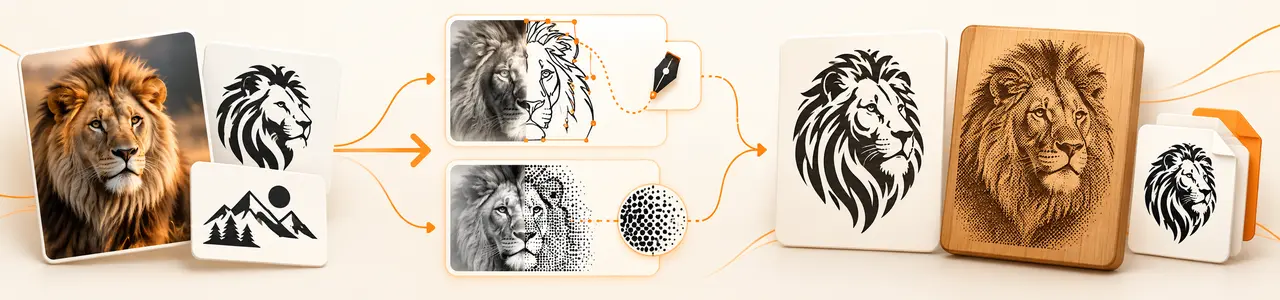
تبدیل عکس به وکتور برای لیزر با این ابزار در چند ثانیه انجام میشود. عکس، لوگو یا فایل SVG را بارگذاری میکنید، عرض نهایی طرح را به میلیمتر میدهید و فایل آمادهی برش یا حکاکی را با فرمت SVG، DXF، PDF یا EPS دانلود میکنید. ابزار مسیرهای همپوشان و دوبل را یکی میکند، جزئیات بسیار ریز را حذف میکند و طرح را با مقیاس ۱:۱ میسازد؛ مشکلاتی که معمولاً هنگام برش باعث برش دوبارهی یک خط یا خطاهای نرمافزار دستگاه میشوند. برای حکاکی عکس با سایهروشن (مثلاً پرتره روی چوب، چرم یا اکریلیک) هم حالت «حکاکی عکس (نقطهای)» عکس را به نقطههای سیاه و سفید تبدیل میکند و فایل PNG یا BMP با اندازهی واقعی میدهد.
وکتور کردن عکس برای برش و حکاکی لیزر چطور انجام میشود؟
دستگاه لیزر مسیر خطوط را دنبال میکند، پس عکس (پیکسلی) باید به مسیر وکتوری تبدیل شود. ابزار عکس را به سیاه و سفید تبدیل میکند، لبهی شکلها را با منحنی دنبال میکند و همهی مسیرها را به یک مجموعهی تمیز و بسته تبدیل میکند. در حالت برش فقط خط دور شکلها ساخته میشود و در حالت حکاکی شکلها سیاه و پر هستند.
تبدیل عکس به SVG، DXF، PDF و EPS برای لیزر
فرمتی را دانلود کنید که نرمافزار دستگاه شما میپذیرد. SVG، PDF و EPS برای نرمافزارهای گرافیکی مثل CorelDRAW مناسباند و DXF معمولاً برای نرمافزارهای لیزر و CAD استفاده میشود. همهی فایلها با واحد میلیمتر ساخته میشوند. DXF فقط خطوط کانتور دارد.
تبدیل عکس به CDR؛ کورل را چطور استفاده کنیم؟
فایل CDR فقط با CorelDRAW ساخته میشود و این ابزار CDR تولید نمیکند. روش معمول این است که فایل SVG، PDF یا EPS این ابزار را در CorelDRAW باز کنید و با Save As آن را با فرمت CDR ذخیره کنید. اندازهی طرح از قبل به میلیمتر تنظیم شده است و نیازی به تغییر مقیاس نیست.
حکاکی عکس با لیزر؛ تبدیل عکس به نقطه (دیترینگ)
لیزر هر نقطه را یا میسوزاند یا خالی میگذارد و طیف خاکستری ندارد. برای حکاکی عکس با سایهروشن باید تصویر به نقطههای ریز سیاه و سفید تبدیل شود؛ هرچه نقطهها در یک ناحیه متراکمتر باشند، آن ناحیه تیرهتر دیده میشود. در حالت «حکاکی عکس (نقطهای)» روش تبدیل، روشنایی، کنتراست و وضوح خروجی را انتخاب میکنید و پیشنمایش را همان لحظه میبینید. فایل با اندازهی واقعی طرح و وضوح انتخابی ذخیره میشود؛ مثلاً ۲۵۴ DPI یعنی فاصلهی خطوط ۰٫۱ میلیمتر.
پخش خطا برای بیشتر عکسها مناسب است، اتکینسون کنتراست بیشتر و ظاهر روشنتر میدهد، حالت منظم الگوی یکنواخت میسازد و هافتون نقطههای درشتتری شبیه چاپ روزنامه دارد. در نرمافزار دستگاه حالت حکاکی تصویر (Bitmap) را انتخاب کنید، فاصلهی خطوط را با مقدار نمایشدادهشده برابر بگذارید و توان و سرعت را روی یک قطعهی آزمایشی تنظیم کنید. اگر نرمافزار دستگاه PNG را نپذیرفت، فایل BMP را امتحان کنید.
برای نتیجهی بهتر چه عکسی بارگذاری کنیم؟
عکس با کنتراست بالا، سوژهی واضح و پسزمینهی ساده بهترین نتیجه را میدهد؛ مثل لوگو، متن، سیلوئت و طرحهای خطی. اگر خروجی پر از لکهی ریز بود، نرمسازی را بیشتر کنید یا حداقل اندازهی جزئیات را بالا ببرید. اگر شکلها جا افتاده یا زیاد پر شدهاند، آستانهی سیاه و سفید را تغییر دهید.
طرح آماده است؟ برای برش و حکاکی طرحهای وکتور روی چوب، MDF، پلکسی، چرم و پارچه به دستگاه برش لیزر غیر فلزات نیاز دارید.
مشاهده دستگاههای برش لیزر غیر فلزات
سوالات متداول تبدیل عکس به وکتور برای لیزر
تبدیل عکس به وکتور برای لیزر چگونه انجام میشود؟
عکس را بارگذاری میکنید، آستانهی سیاه و سفید را تنظیم میکنید و عرض نهایی را به میلیمتر میدهید. ابزار لبهها را ردیابی میکند، مسیرهای همپوشان و دوبل را یکی میکند، جزئیات بسیار ریز را حذف میکند و فایل را با همان اندازهی واقعی تحویل میدهد.
آیا ابزار خروجی CDR میدهد؟
خیر. فایل CDR فقط با خود CorelDRAW ساخته میشود. خروجی این ابزار SVG، DXF، PDF و EPS است که CorelDRAW آنها را باز میکند؛ اگر فایل CDR لازم دارید، آن را باز کنید و گزینهی Save As را بزنید.
کدام فرمت را دانلود کنم: SVG، DXF یا PDF؟
فرمتی را بردارید که نرمافزار دستگاه شما میپذیرد. SVG، PDF و EPS برای نرمافزارهای گرافیکی مناسباند و DXF معمولاً برای نرمافزارهای لیزر و CAD استفاده میشود. DXF فقط خطوط کانتور دارد و پرشدگی ندارد.
چه عکسی نتیجهی بهتری میدهد؟
عکس با کنتراست بالا، سوژهی واضح و پسزمینهی ساده؛ مانند لوگو، شبح (سیلوئت)، متن و طرحهای خطی. هرچه عکس بزرگتر و شفافتر باشد، لبهها دقیقتر ردیابی میشود.
اندازهی طرح دقیقاً همان مقداری است که وارد میکنم؟
عرض واردشده، عرض خود طرح (بدون حاشیهی سفید اطراف) است و ارتفاع با همان نسبت محاسبه میشود. فایل با مقیاس ۱:۱ و واحد میلیمتر ساخته میشود. پیش از برش، اندازه را در نرمافزار دستگاه هم کنترل کنید.
تفاوت خروجی برش و حکاکی چیست؟
در حالت برش، فقط خط دور هر شکل با خط قرمز نازک ساخته میشود. در حالت حکاکی، شکلها سیاه و پر هستند. نوع خروجی را مطابق کاری که قرار است دستگاه انجام دهد انتخاب کنید.
عکس رنگی یا سایهدار هم وکتور میشود؟
عکس به دو رنگ سیاه و سفید تبدیل میشود و طیف خاکستری حفظ نمیشود؛ نتیجه برای عکسهای پرجزئیات یک طرح دورنگ است. برای حکاکی عکس با سایهروشن از حالت «حکاکی عکس (نقطهای)» استفاده کنید؛ خروجی آن PNG یا BMP است، نه وکتور.
حکاکی عکس با لیزر چطور انجام میشود؟
عکس را بارگذاری میکنید، حالت «حکاکی عکس (نقطهای)» را انتخاب میکنید و عرض طرح را به میلیمتر میدهید. ابزار عکس را به نقطههای سیاه و سفید تبدیل میکند و فایل PNG یا BMP تحویل میدهد. این فایل را در نرمافزار دستگاه با حالت حکاکی تصویر باز میکنید.
کدام روش تبدیل به نقطه را انتخاب کنم؟
پخش خطا برای بیشتر عکسها مناسب است. اتکینسون کنتراست بیشتر و ظاهر روشنتر میدهد، حالت منظم الگوی یکنواخت میسازد و هافتون نقطههای درشتتری دارد. نتیجهی هر روش روی مادهی شما متفاوت است؛ روش و توان را روی یک قطعهی آزمایشی امتحان کنید.
وضوح (DPI) را چند انتخاب کنم؟
۲۵۴ DPI، یعنی فاصلهی خطوط ۰٫۱ میلیمتر، نقطهی شروع رایجی است. فاصلهی مناسب به قطر نقطهی لیزر دستگاه و جنس ماده بستگی دارد؛ مقدار نهایی را با یک قطعهی آزمایشی مشخص کنید و فاصلهی خطوط نرمافزار دستگاه را با مقدار نمایشدادهشده در ابزار یکی بگذارید.
عکس من روی سرور ذخیره میشود؟
خیر. پردازش کامل در مرورگر خودتان انجام میشود و عکس به سرور ما ارسال نمیشود.
ابزارهای دیگر کاسپین لیزر
علاوه بر این ابزار، میتوانید از عیبیاب دستگاه لیزر، قطعهیاب دستگاه لیزر، ماشینساز و محاسبهی قیمت دستگاه لیزر، تبدیل عکس به سهبعدی و تبدیل عکس به فایل برجسته استفاده کنید. فهرست کامل در صفحهی ابزارهای آنلاین دستگاه لیزر است.


 شارژ تیوب لیزر
 تعمیر دستگاه لیزر
 خدمات حکاکی لیزر
 خدمات برش لیزر
 مقالات
 نرم افزار ها
 طرح لیزر رایگان
 ابزارها

