


بخش بزرگی از مشکلاتی که به حساب دستگاه لیزر گذاشته میشود — خطوطی که برش نمیخورند، لبههایی که دوبار میسوزند، متنهایی که در نرمافزار دستگاه بههم میریزند — در واقع از فایل طراحی شروع میشوند. CorelDRAW پرکاربردترین نرمافزار طراحی در کارگاههای لیزر ایران است و تسلط بر چند اصل آمادهسازی فایل کورل برای برش لیزر، کیفیت خروجی شما را متحول میکند. در این آموزش قواعد طلایی آمادهسازی فایل برش را مرور میکنیم: تنظیم صحیح خطوط برش (Hairline)، رنگبندی استاندارد لایهها، تبدیل متن به منحنی، حذف خطوط رویهم و خروجی گرفتن با فرمت درست برای RDWorks و LightBurn.
تنظیم خط Hairline در کورل برای برش لیزر
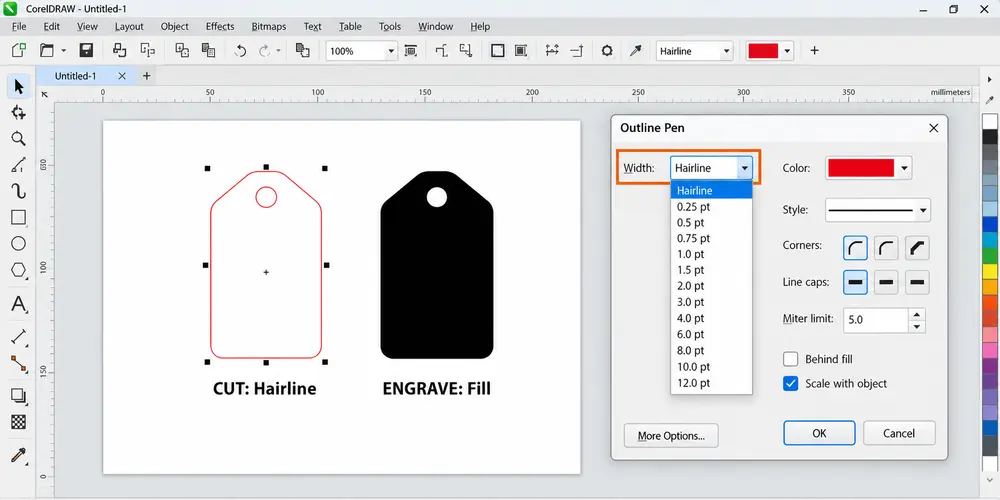
نرمافزارهای لیزر، خطوط برش را از روی «وکتور با کمترین ضخامت خط» تشخیص میدهند. در کورل، ضخامت خطوط برشی را روی Hairline تنظیم کنید (پنل Outline). خطوطی که ضخامت معمولی دارند ممکن است هنگام ورود به نرمافزار دستگاه، بهجای یک خط برش، به دو خط موازی (دو لبهی ضخامت) تبدیل شوند و همهچیز دوبار برش بخورد.
قاعدهی مکمل: هر آنچه باید «برش» بخورد وکتور Hairline باشد و هر آنچه باید «حکاکی» شود، بهصورت شکل توپُر (Fill) یا تصویر تعریف شود. این تفکیک ساده، مرز Cut و Scan را در نرمافزار دستگاه بهطور خودکار روشن میکند.
رنگبندی لایهها در کورل برای برش و حکاکی لیزر
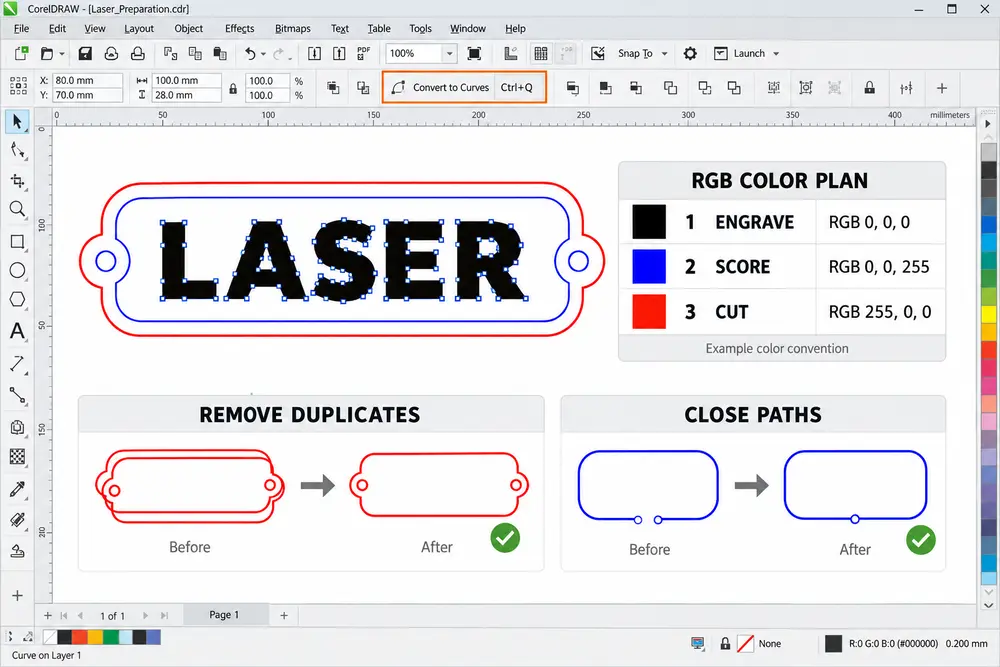
نرمافزارهای لیزر، لایهها را از روی «رنگ خط» تشخیص میدهند — پس رنگ در فایل لیزری، سلیقه نیست؛ فرمان است. یک استاندارد شخصی تعریف کنید و همیشه به آن وفادار بمانید؛ مثلاً: قرمز = برش کامل، مشکی = حکاکی، آبی = خطاندازی سطحی (Score). از پالت RGB خالص استفاده کنید (قرمز ۲۵۵،۰،۰ و…)؛ رنگهای CMYK یا ترکیبی ممکن است در نرمافزار دستگاه به لایههای ناخواسته تجزیه شوند.
ترتیب منطقی اجرا را هم از همینجا برنامهریزی کنید: حکاکیها اول، خطاندازیها بعد و برشهای جداکننده در انتها — تا قطعه پیش از تکمیل حکاکی، از ورق جدا و جابهجا نشود. این ترتیب در RDWorks و LightBurn روی همین لایههای رنگی اعمال میشود. سرعت و توان هر لایه را هم بر اساس متریال تنظیم کنید؛ نقطهی شروع آن را در راهنمای تنظیمات دستگاه لیزر برای مبتدیها ببینید.
تبدیل متن به منحنی و حذف خطوط تکراری در کورل
اول — تبدیل متن به منحنی: هر متن را با Convert to Curves (میانبر Ctrl+Q) به وکتور تبدیل کنید؛ در غیر این صورت اگر فونت روی سیستم مقصد نباشد، متن بههم میریزد یا با فونت دیگری جایگزین میشود. پیش از تبدیل، نسخهای از فایل را با متن قابل ویرایش آرشیو کنید.
دوم — حذف خطوط رویهم: خطوط تکراری که روی هم افتادهاند (رایج در فایلهای ترسیمشده با کپیکاری) باعث دوبار برشخوردن یک مسیر و سوختن لبه میشوند؛ با بزرگنمایی مسیرهای مشکوک و ابزارهای مرتبسازی، تکراریها را حذف کنید (نرمافزار دستگاه هم ابزار Delete Overlap دارد، اما پاکسازی در مبدأ مطمئنتر است).
سوم — بستن مسیرهای باز: شکلهایی که باید از ورق جدا شوند، باید مسیر بسته باشند؛ مسیرهای باز را با ابزارهای Join و Close Path ببندید وگرنه قطعه کامل جدا نمیشود.
فایل آماده دارید و دنبال دستگاه مناسب میگردید؟ دستگاه برش لیزر غیرفلزات کاسپین لیزر را ببینید؛ کارشناسان ما برای انتخاب دستگاه و تست فایل شما آمادهاند.
بهترین فرمت خروجی کورل برای لیزر؛ DXF، AI یا SVG؟
برای RDWorks، مطمئنترین مسیر خروجی DXF یا AI (نسخههای قدیمیتر AI سازگارترند) است؛ برای LightBurn علاوه بر این دو، SVG و PDF هم عالی وارد میشوند. اگر دستگاه شما برد سادهی M2 دارد، افزونهی CorelLaser کار را مستقیم از داخل کورل به دستگاه میفرستد. نسخههای RDWorks، LightBurn و CorelLaser را از صفحهی دانلود نرم افزار دستگاه لیزر دریافت کنید.
پیش از خروجی، مقیاس را قفل کنید: ابعاد یک مستطیل مرجع (مثلاً ۱۰۰×۱۰۰ میلیمتر) را در فایل بگذارید و پس از Import در نرمافزار دستگاه، اندازهاش را کنترل کنید — بهترین بیمه در برابر خطای مقیاس بین نرمافزارها. جدول زیر سازگاری هر فرمت را نشان میدهد:
| فرمت | RDWorks | LightBurn | نکته |
| DXF | عالی — انتخاب اول | عالی | مقیاس را با مستطیل مرجع چک کنید |
| AI (نسخههای قدیمیتر) | خوب | عالی | هنگام Export نسخهی پایینتر انتخاب شود |
| PLT | خوب | متوسط | فرمت قدیمی — فقط در ناچاری |
| SVG | ضعیف/پشتیبانی ناقص | عالی | گزینهی مدرن برای LightBurn |
| PDF (برداری) | ضعیف | خوب | متنها حتماً Curve شده باشند |
| BMP/JPG | فقط حکاکی رستری | فقط حکاکی رستری | برای برش بیاستفاده |
قاعدهی عملی: جفت طلایی «کورل → DXF → RDWorks» و «کورل → SVG یا AI → LightBurn». هر مسیر دیگری را فقط وقتی امتحان کنید که این دو جواب ندادند — و همیشه اولین Import هر فرمت جدید را با مستطیل مرجع ۱۰۰×۱۰۰ کنترل کنید.
چکلیست نهایی قبل از هر خروجی: همهی خطوط برش Hairline؟ رنگها طبق استاندارد؟ متنها Curve شده؟ خطوط تکراری حذف شده؟ مسیرها بستهاند؟ مستطیل مرجع مقیاس دارد؟ این شش سوال ۳۰ ثانیهای، ساعتها دوبارهکاری و متریال هدررفته را حذف میکند.
چرا فایل کورل در دستگاه لیزر درست برش نمیخورد؟
وقتی خروجی دستگاه ایراد دارد، ریشهی مشکل اغلب در فایل است. این جدول ترجمان علامت به علت است:
| علامت در دستگاه | علت محتمل در فایل | راهحل |
| خط دیده میشود اما برش نمیخورد | ضخامت خط Hairline نیست | همهی خطوط برش → Hairline |
| یک مسیر دوبار میسوزد | خطوط تکراری رویهم | حذف Duplicate/Overlap |
| متن بههمریخته یا فونت عوض شده | متن Curve نشده | Ctrl+Q قبل از خروجی |
| قطعه از ورق جدا نمیشود | مسیر باز (Open Path) | Join و Close Path |
| ابعاد کار اشتباه است | اختلاف واحد/مقیاس | مستطیل مرجع + چک ابعاد |
| لایهها قاطی اجرا میشوند | رنگهای غیر RGB خالص | پالت RGB استاندارد شخصی |
آمادهسازی فایل کورل برای حکاکی لیزری
کورل فقط ابزار فایل برش نیست؛ آمادهسازی حکاکیهای رستری (تصویری) هم در همان محیط انجام میشود. قاعدهی پایه: هر آنچه باید Scan شود، یا شکل برداری توپُر با Fill مشکی خالص باشد یا تصویر Bitmap — و این دو دنیا را در فایل قاطی نکنید. برای لوگوهای برداری، Fill مشکی ۱۰۰ درصد کافی است تا نرمافزار لیزر آن را ناحیهی حکاکی بشناسد؛ گرادیان و شفافیت در دنیای لیزر معنا ندارد و باید پیش از خروجی سادهسازی شود.
ابزار PowerClip بهترین دوست حکاکیهای ترکیبی است: تصویر یا بافت را داخل یک شکل برداری (مثلاً داخل حروف اسم یا قاب طرح) کلیپ کنید تا حکاکی دقیقاً در همان محدوده اجرا شود — تکنیک پرکاربرد تابلوهای اسم با بافت داخل حروف. برای عکسها، تصویر را سیاهوسفید و پرکنتراست کنید و در نهایت Dithering بزنید — که میتواند در کورل یا فتوشاپ انجام شود یا خام به LightBurn برود تا آنجا Dither شود. اگر لوگو یا طرح را فقط بهصورت عکس دارید، با ابزار تبدیل عکس به وکتور برای لیزر آن را به وکتور آمادهی برش تبدیل کنید.
در خروجی فایلهای ترکیبی (برش + حکاکی رستری)، بهترین مسیر برای LightBurn، فایل واحد شامل وکتورها و Bitmap است (SVG یا AI با تصویر Embedded)؛ برای RDWorks، وکتورها را DXF ببرید و تصویر را جداگانه BMP وارد کنید و با خطوط راهنمای مشترک همراستا نمایید. مستطیل مرجع را در هر دو بخش فراموش نکنید تا مقیاس برش و حکاکی یکی بماند.
چیدمان قطعات در کورل برای برش لیزر (Nesting)
در تولید تیراژی، هزینهی واقعی شما متریال است و چیدمان هوشمند قطعات روی ورق، مستقیم به سود تبدیل میشود. اصول Nesting در کورل: قطعات را با ابزار Transformations و Step & Repeat آرایه کنید؛ فرمهای قرینه را یکدرمیان بچرخانید تا در هم قفل شوند؛ و فاصلهی بین قطعات را به حداقل ایمن (حدود ۲ میلیمتر برای MDF، کمتر برای متریالهای نازک) برسانید.
دو نکتهی تکمیلی: اول، قطعات ریز را در فضاهای خالی بین قطعات بزرگ بنشانید — همان ورقی که «تمام شده» اغلب جای دهها قطعهی کوچک دارد. دوم، خطوط مشترک (Common Line Cutting) را در طرحهای شبکهای فعال کنید: وقتی دو قطعه ضلع مشترک دارند، یک خط برش بهجای دو خط یعنی نصف زمان و حرارت در آن ناحیه. برای چیدمان خودکار قطعات زیاد، نرمافزار رایگان Deepnest را از صفحهی نرم افزار چیدمان برش لیزر دریافت کنید. برای تمرین همهی این اصول، فایل برش لیزری رایگان کاسپین لیزر را دانلود کنید؛ همه با فرمت CDR آمادهاند.
سوالات متداول آموزش کورل برای برش لیزر
چرا بعضی خطوط طرح من برش نمیخورند؟
به احتمال زیاد ضخامت خط آنها Hairline نیست یا رنگشان با لایهی برش تعریفشده مطابقت ندارد. همهی خطوط برشی را Hairline و با رنگ استاندارد لایهی برش تنظیم کنید.
چرا متن فایل من در نرمافزار دستگاه بههم میریزد؟
فونت متن روی سیستم مقصد موجود نیست. قبل از خروجی، متنها را با Convert to Curves (Ctrl+Q) به وکتور تبدیل کنید و نسخهی قابل ویرایش را جداگانه آرشیو نمایید.
بهترین فرمت خروجی کورل برای لیزر چیست؟
برای RDWorks فرمت DXF یا AI نسخههای قدیمیتر؛ برای LightBurn علاوه بر اینها SVG و PDF نیز عالی وارد میشوند. همیشه با مستطیل مرجع، مقیاس را کنترل کنید.
چرا بعضی مسیرها دوبار برش میخورند و میسوزند؟
خطوط تکراری رویهم در فایل وجود دارد. تکراریها را در کورل حذف کنید یا از ابزار Delete Overlap نرمافزار دستگاه استفاده نمایید.
ترتیب درست اجرا در فایل چند لایه چیست؟
اول حکاکیها، سپس خطاندازی سطحی و در انتها برشهای جداکننده — تا قطعه پیش از تکمیل کار از ورق جدا و جابهجا نشود.
بهترین مسیر انتقال فایل از کورل به لیزر چیست؟
برای RDWorks خروجی DXF و برای LightBurn خروجی SVG یا AI. در هر دو مسیر، مستطیل مرجع ۱۰۰×۱۰۰ میلیمتری در فایل بگذارید و پس از Import ابعادش را کنترل کنید.
Common Line Cutting چیست و چه فایدهای دارد؟
استفاده از یک خط برش مشترک بین دو قطعهی مجاور بهجای دو خط جداگانه. در طرحهای شبکهای، زمان برش و حرارت واردشده را بهطور محسوس کاهش میدهد و لبهها تمیزتر میمانند.
جمعبندی:
- خط برش = وکتور Hairline؛ حکاکی = شکل توپر یا تصویر — این تفکیک، مرز Cut و Scan است.
- رنگ خط، فرمان لایه است: استاندارد شخصی (قرمز برش، مشکی حکاکی…) تعریف و همیشه رعایت کنید.
- قبل از خروجی: متنها Curve، خطوط تکراری حذف، مسیرها بسته.
- DXF/AI برای RDWorks؛ SVG/PDF هم برای LightBurn — با مستطیل مرجع مقیاس را قفل کنید.
- چکلیست ۳۰ ثانیهای ششگانه، ساعتها دوبارهکاری را حذف میکند.


 شارژ تیوب لیزر
 تعمیر دستگاه لیزر
 خدمات حکاکی لیزر
 خدمات برش لیزر
 مقالات
 نرم افزار ها
 طرح لیزر رایگان
 ابزارها

